

この記事では、topiaのインストールから基本機能の使い方まで、初心者が迷わないよう順番にまとめています。まずはアプリの概要からどうぞ!



1. 【topiaってどんなアプリ?】

アプリの概要・できること
topiaの主な特徴をざっくりまとめるとこんな感じです。
- JOYSOUND・歌っちゃ王と提携:20,000曲以上が無料で歌い放題、著作権問題ゼロ
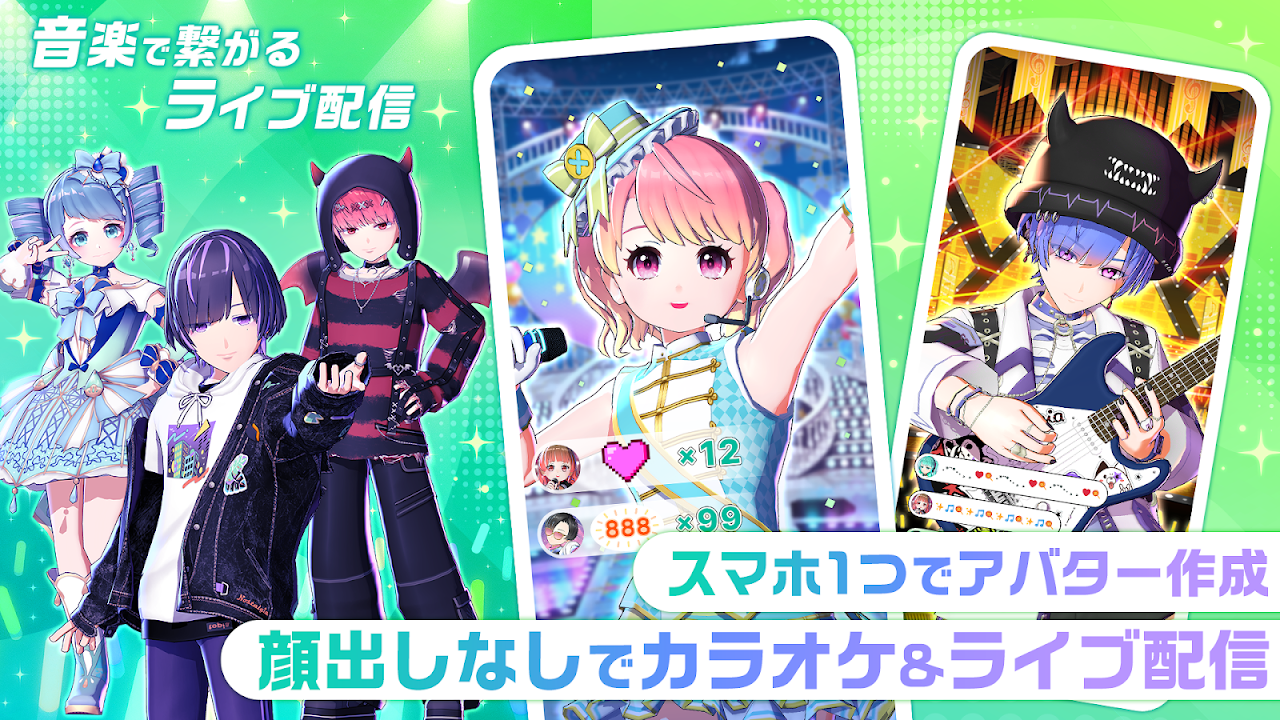
- 3Dアバター配信:顔出し不要、機材不要、スマホ1台で配信デビューできる
- コラボルーム機能:最大12人まで参加できるオンラインカラオケルームがある
- 歌投稿機能:配信しなくても「歌ってみた」音声を投稿して聴いてもらえる
| 機能カテゴリ | できること | こんな人に向いてる |
|---|---|---|
| カラオケ機能 | 2万曲以上を1人で練習。ボイスエフェクト・イヤモニ機能あり | 歌の練習がしたい人・カジュアルユーザー |
| 配信機能 | 3Dアバターで歌配信・雑談配信・声劇など | 歌い手・VTuber・Vライバー志望の人 |
| 視聴機能 | 好きなライバーを視聴、コメント・ギフト・歌唱リクエスト可 | 推しの歌い手を見つけたい人・無課金リスナー |
| コラボルーム | 最大12人のオンラインカラオケルームに参加できる | 音楽仲間と繋がりたい人 |
2. 【インストールから最初の10分でやること】


① アカウント登録(約2分)
App StoreまたはGoogle Playで「topia」を検索してインストール。起動したらメールアドレス・Apple ID・Googleアカウントのいずれかで登録できます。どれでも手順は大差ないので、使い慣れているものでOKです。
- ニックネーム・アイコン・プロフィール文は後から変更可能
- 年齢確認がある場合は正直に入力する(サービス利用規約に関わる)
- 通知設定は最初は「許可」しておくと配信開始通知が受け取れて便利
「最初にニックネームを適当につけたら後悔した」——これ、筆者の実体験です。あとから変更はできるんですが、最初にフォローした人に旧名前が残ったりするので、少し考えてから入力することをおすすめします(笑)。
② 3Dアバターを作る(約5分)
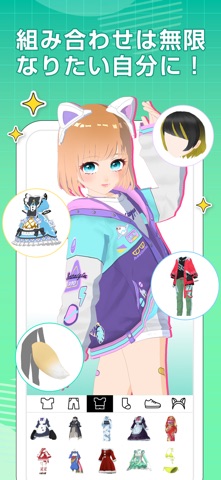
登録後、最初にオリジナルアバターを作成する画面に進みます。髪型・顔パーツ・衣装など自由にカスタマイズできるので、ここが一番時間を使う人が多いかも。
- アバターは後からでも変更・追加カスタマイズが可能
- 「とりあえずデフォルトで進む」でも問題なし(本気出すのは後でOK)
- アバターがそのまま配信・歌投稿に使われるので、自分らしいものを作ると愛着が湧く
③ 最初の操作:歌を1曲試してみる(約3分)
アバターができたら、まずはホーム画面から「カラオケ」タブを開いて1曲歌ってみましょう。配信なしのプライベートモードで練習できるので、誰にも聴かれずに使い感を確かめられます。
- 楽曲は人気アーティスト・アニソン・ボカロなど幅広いジャンルから選べる
- 歌っている間はアバターが動くので、配信と同じ画面を体験できる
- 「イヤモニ機能」をONにすると自分の声がイヤホンに即時返ってくる
「最初の1曲、緊張しながら歌ったのに配信オフにし忘れてた」——まわりに聴かれてしまった苦い思い出があります。プライベートモードになっているか確認してから歌いましょう(経験談)。
3. 【初心者が絶対知っておくべき基本機能3選】


その1:ボイスエフェクト(声加工)
カラオケ中にボイスエフェクトをかけることで、声の雰囲気をガラッと変えられます。音痴が気になる人にも嬉しい機能です。
- 複数のエフェクトから好みのものを選んでリアルタイム加工が可能
- 配信中も使えるので、キャラクター設定に合わせてエフェクトを選ぶ人も多い
- エフェクトOFFで素の声を届けることも、もちろんできる
その2:イヤモニ機能
イヤモニ機能をONにすると、歌っている自分の声をリアルタイムでイヤホンに返してくれます。音程のブレを自覚しやすくなるので、本気で歌の練習をしたい人には特に効果的です。
- プロのアーティストがライブで使う「耳返し」に近い感覚が自宅で味わえる
- 使用にはイヤホン(有線・Bluetooth両対応)が必要
- 筆者は最初に使ったとき、自分の音程の外れっぷりに軽くショックを受けた(笑)
その3:コラボルーム機能
コラボルームは最大12人まで参加できるオンラインカラオケルームです。友達と使うのはもちろん、アプリ内で知り合った音楽仲間と一緒に歌う場として活用している人も多いです。
- 自宅にいながら大人数でカラオケパーティーができる
- コラボ相手のアバターが同じルームに表示され、一緒に盛り上がれる
- 見知らぬ人のルームに参加して交流するのが、音楽仲間探しの近道
| 機能名 | こんなときに使う | 必要なもの |
|---|---|---|
| ボイスエフェクト | 声を加工してキャラを演出したいとき・恥ずかしいとき | スマホのみ |
| イヤモニ機能 | 音程を確認しながら練習したいとき | イヤホン必須 |
| コラボルーム | 仲間と一緒に歌いたいとき・音楽友達を作りたいとき | スマホのみ(最大12人) |
4. 【使い始めてありがちな疑問・失敗と解決法】
疑問①:マイクがないと歌えない?
結論、マイクなしでもスマホのスピーカーだけで歌えます。ただし音質にこだわるなら安いイヤホンマイクがひとつあるだけで体感が全然変わります。
- スマホ内蔵マイクでも一応録音・配信は可能
- イヤホンマイク(1,000〜2,000円程度)があると音質・音程確認が大幅に改善する
- 高価な機材は一切不要。スマホ1台で始めていいアプリ設計になっている
疑問②:歌投稿と配信って何が違うの?
- 歌投稿:録音した音声を後から投稿する「歌ってみた」形式。リアルタイム視聴者なし
- カラオケ配信:リアルタイムで視聴者に届ける。コメント・ギフトで交流できる
- 緊張しやすい人はまず歌投稿から始めて、慣れてきたら配信にステップアップするのがおすすめ
「配信のつもりが歌投稿になってた」——操作に慣れないうちはモード間違いが起きやすいです。どちらのモードで歌っているか、歌い始める前に確認する癖をつけておくのが安全です(これも経験談)。
疑問③:視聴者へのギフトは無課金だとどうなる?
視聴(聴くだけ)は完全無料。ギフトを送りたい場合は課金が必要ですが、コメントは無課金でも送り放題なので、リスナーとしてライバーと交流するだけなら課金は不要です。
- 無課金でも歌唱リクエスト機能を使ってライバーに歌ってもらうことができる
- ギフト課金は任意。無理にしなくてOK
- 配信者(ライバー)側はギフトが収益化につながる仕組みになっている
5. 【まとめ(今日から使ってみよう!)】


topiaは「カラオケ×バーチャル配信」というコンセプトが本当にうまく設計されていて、歌が好きな人なら誰でもスマホ1台で楽しめるアプリだと思います。顔出しなし・機材なし・著作権の心配なしで配信デビューができて、さらに2万曲以上が無料で歌い放題——これだけ揃ってて無料スタートできるのは、正直かなりすごいです。
筆者自身は「練習用に使おう」と思っていただけなのに、コラボルームで知り合った音楽仲間と話が盛り上がって、結果的に使い始めて1週間でフォロワーが数十人できてしまいました。(そして深夜2時まで歌い続けた翌日のことは記憶から抹消しています。)
こんな人は今すぐtopiaを試してほしい!
- 顔を出さずに歌い手・VTuber・Vライバーとしてデビューしたい!
- 自宅でカラオケを楽しみたい・音楽仲間と繋がりたい!
- 好きなアーティストの曲を歌ってくれるライバーを推したい!
「まずは1曲だけ、プライベートモードで試してみる」——それだけで十分な一歩になるはずです!